- A+
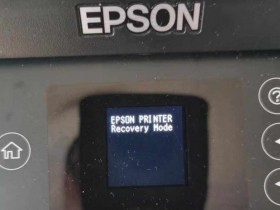
L4158,L4168系列打印机驱动升级更新变成ET2750型号导致不能使用_EPSON Printer mode
最近有朋友反馈,自己的打印机不能用了,不知道是哪里出了问题。
经过一番研究和测试。
发现问题的原因是这台打印机没有安装 Efficient Print Tool程序,也就是 EPSON自己的驱动程序。
通过搜索,发现了一个更新后会变成ET2750型号的文档,这个文档里面包含有两个问题:
1.打印机无法使用
EPSON自己的驱动程序可以通过 Efficient Print Tool程序进行更新,这个软件安装在一个叫做 Efficient Print Tool的文件夹中,如果你不知道你的打印机是ET2750型号还是 Efficient Print Tool的话可能会下载失败。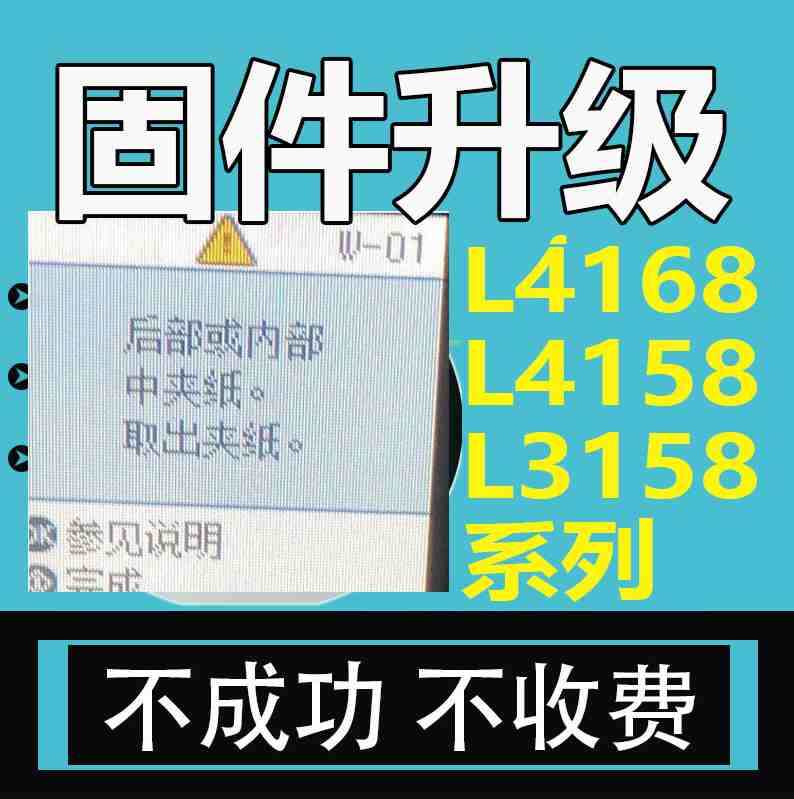
由于 Efficient Print Tool程序是 EPSON官方在2015年11月更新到现在的,所以在这里可以查看我们自己设备的固件版本号:
(1)如果你是ET2750机型,但是没有安装过新版本的驱动,那么可以在设备界面找到“Efficient PrintTool”程序,点击“启动”;
(2)如果没有提示错误,选择启动:
然后重新安装 Efficient Print Tool。
如果这个过程还是失败的话,那么有可能是因为固件版本太低了。这时我们可以在设备界面找到一个类似于驱动程序包文件夹(。 ev)的文件夹。
2.不能开机
问题的第二个原因是,ET2750不能开机的情况下, EPSON是会向用户发送一个错误信息,这个错误信息里包含了一条警告:
【根据用户自定义版本】
然后根据系统的提示点击安装,如果没有出现错误提示的话,我们可以进行下一步。
首先检查一下是否是系统错误:如果是系统错误的话,请先按照上面的步骤来做一下再重新启动。
然后安装打印机驱动程序:打开打印机属性窗口(在这个窗口中你可以看到一个选项)。在这个选项中,我们可以看到在L4158,L4168和L4168系列打印机上都有一项“是否使用 Efficient Print Tool”的选项(在系统中一般都会被勾选)。
3.打印驱动也无法正常安装
这个问题同样需要升级到 EPSON官方的 Efficient Print Tool来解决。
我将更新了的驱动程序下载到自己的电脑上,然后运行 EPSON Printer mode程序,并点击更新。
然后就会弹出一个窗口,显示要升级的打印机名称及型号等信息。我选择了ET2750。
点击确定后,会弹出一个对话框。
(注意:因为打印机型号不同,所以上面出现的两个问题是不相同的。)
接下来我们就可以安装 EPSON自己的驱动程序了:
- 在线微信客服
- 加13296583115 故障咨询
-

- 远程QQ客服
- 加QQ 6268980 远程服务
-