- A+
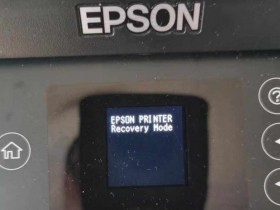
EPSONL4168L4166L4158驱动升级更新变ET2750解决_EPSON Printer mode
目前官方已发布两个驱动更新,一个是L4158L4166,一个是ET2750。
由于L4158太新了,我在网上查了下,好像没几家有更新,所以就暂时不动了。
其实这个解决方法很简单。打开 EPSON Printer mode->点击左上角“+”号并选择“最新固件”后就可以看到L4158。
1、下载完后将 EPSON的安装文件拷贝到 C:\ ProgramData (文件夹中),并重启 EPSON。
然后重新安装 EPSON,并使用之前下载的 APIAPIID登录。
注意:一定要选择 APIAPIID (或者用命令行方式)。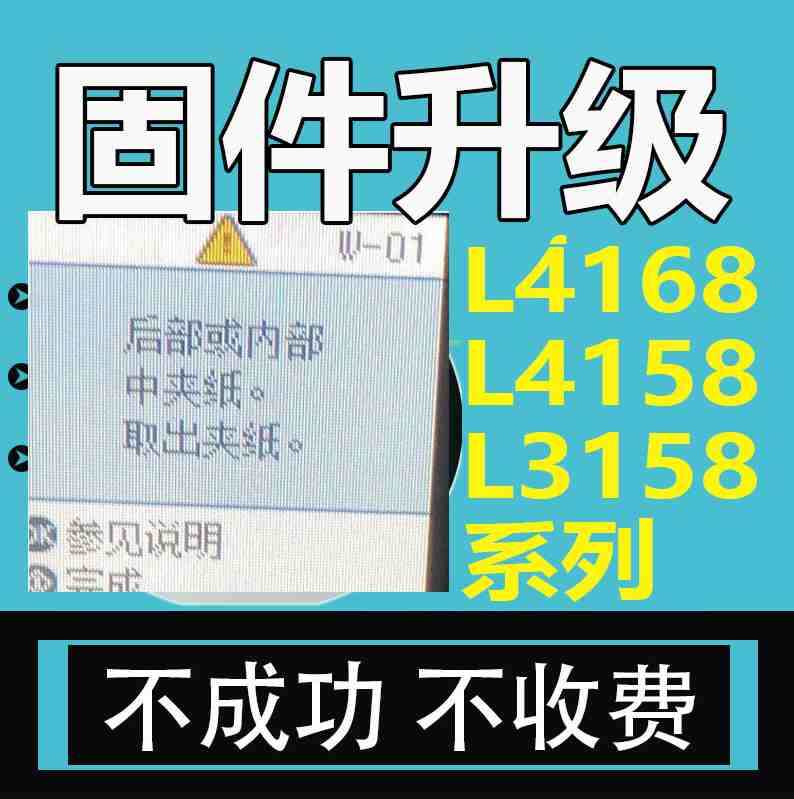
另外还有一个小方法:使用 EPSON官方的L4158驱动,然后安装一个 api文件。
这个文件就可以安装L4158的驱动了,具体教程见文章最后一张图片。
2、在电脑桌面上右键点击“Detail/etc/components”。
注意:因为官方已发布ET2750,所以需要在设备管理器中查看。
点击“L4158”之后会出现一个新的窗口,上面有三个选项,点击最上面的那个图标。
接下来你会看到提示“该固件已发布”,点“是”就可以了,然后回到电脑桌面。
注意:这次我没打勾任何东西了。
然后等L4158推送更新就行了!
PS:ET2750驱动还在路上呢,不过也不用太着急。】
3、双击你下载的固件,然后点击右下角的“应用”即可使用。
由于ET2750的驱动版本太高,我们这里使用ET2750。
打开软件后就可以看到ET2750了,点击下一步即可安装并使用产品。
这里就不用多说了,反正是ET2750驱动,你也没办法去删除它了。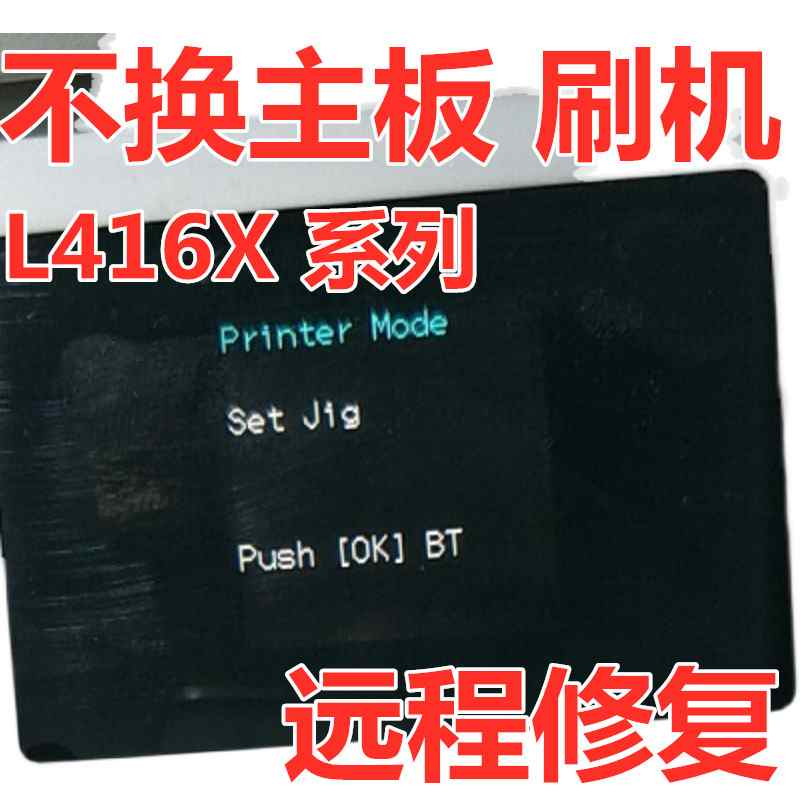
现在我们在“我的电脑”中找到“APK”文件夹里面的文件--》将下载后的L4158. exe解压到 APK文件夹中,并运行 APK来进行测试下。
运行结果如下:
4、接下来我们就可以看到有一个ET2750驱动(如果没有的话就需要在 BIOS里把ET2750设置成默认值)。
然后点击【+】号,添加驱动。
注:如果是已经升级到ET2750的机器(不含已发布的L4158),可以直接在这里添加。
最后我们看下之前设置过的ET2750驱动文件夹下是否有ET2750对应的文件夹(一般情况下,ET2750对应的就是ET27)。
因为我们要把两个驱动都设置成默认值,所以这里我们可以看到ET276对应的文件夹有一个。
- 在线微信客服
- 加13296583115 故障咨询
-

- 远程QQ客服
- 加QQ 6268980 远程服务
-