
出现0x00000709和11B错误的原因主要有四点:第一,微软安全补丁强化了打印机RPC认证,导致非主机本地的账户无权安装驱动,典型补丁包括KB5005569、KB5006670、KB5006667;第二,Win10和Win11之间的RPC加密级别不一致,客户机无法通过主机的身份验证;第三,组策略里“配置RPC连接设置”被强制设为“需要身份验证”,而客户机没有对应的凭证;第四,注册表缺少RpcAuthnLevelPrivacyEnabled键值,或者打印机驱动签名不匹配。
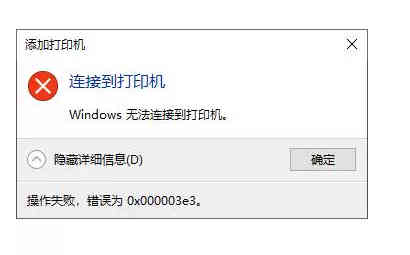
远程修复处理流程:我们云尚修网工程师远程操作时,先确认主机和客户机的系统版本及已安装补丁。第一步,把KB5005569、KB5006670等补丁从主机上卸载,重启电脑。第二步改注册表——定位到HKEY_LOCAL_MACHINE\System\CurrentControlSet\Control\Print,新建DWORD值RpcAuthnLevelPrivacyEnabled,数值设为0;如果11B错误还在,再新建RestrictDriverInstallationToAdministrators也设为0。第三步开组策略——运行gpedit.msc,找到“计算机配置-管理模板-打印机”,启用“配置RPC连接设置”,选择“对客户端使用身份验证后,允许匿名客户端”;同时找到“拒绝从网络访问这台计算机”,把Guest账户删掉。第四步处理防火墙,控制面板里启用“文件和打印机共享”,把网络类型改为“专用网络”。第五步在客户机上通过IP地址访问主机——\主机IP,右键远程打印机选择“连接”,如果驱动签名报错就临时禁用驱动程序强制签名。全部改完重启两台电脑,再试添加打印机基本就能成功。整个过程大概二三十分钟,不需要上门,远程直接修好。