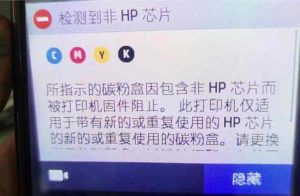
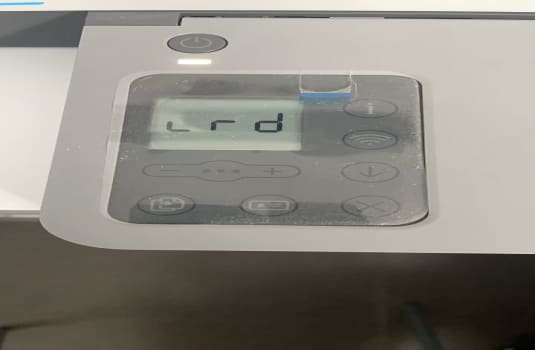
惠普M232、M233、M234、M236、M237这几款打印机,还有1005新款,很多用户遇到同一个问题:开机后屏幕直接显示“RD”代码,打印机没反应,连到电脑上设备型号变成了HP 3020,驱动装不上,打印、复印全用不了。我们云尚修网团队主做远程打印机废墨清零,这类RD报错每周都有人来问,用户普遍反映重启、换硒鼓、重装驱动全试过了,一点用都没有
出现RD报错的主要原因:第一,打印机固件更新过程中突然断电或者网络中断,导致固件写入不完整,主板程序直接损坏;第二,用户下载了错误型号的固件包,刷进去之后主板识别错乱,机器型号从M232变成了3020;第三,打印机在固件升级期间电脑端出现驱动冲突或者USB线松脱,造成固件数据丢失;第四,部分用户用了非官方的固件修改工具,破坏了主板上的引导区。这个“RD”代码通常代表打印机主板的固件数据已经紊乱,不是换耗材或者重启能解决的,必须重新刷写正确的固件才行。
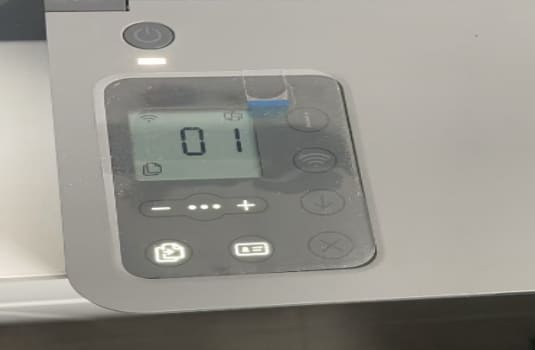
固件刷机解决流程:我们云尚修网工程师远程操作时,先用USB线把打印机和电脑连接起来,电脑上只连这一台打印机,其他USB设备全部拔掉。然后准备两个关键文件——一个是匹配打印机型号的固件文件(通常是.apollo.rfu格式),另一个是专用的刷机工具usbsend.exe,把这两个文件放到同一个文件夹里,比如C盘根目录。接着打开电脑的命令行(CMD),进入固件所在文件夹,输入usbsend加固件文件名后回车,系统开始向打印机发送固件数据。发送过程中打印机屏幕会显示逐渐递增的数字——5、10、15……一直走到90、00,这个过程大概10到15分钟,绝对不能断电或者拔USB线。固件发送完成后,打印机如果没自动重启就手动关机再开机,这时候RD报错会消失,设备型号也从3020恢复成正常的M232或对应的型号。最后装回打印机驱动,打一张测试页确认所有功能恢复正常。整个过程对操作要求比较高,尤其是命令行发送固件那一步,搞错一步机器可能直接变砖,建议找专业的人来操作。