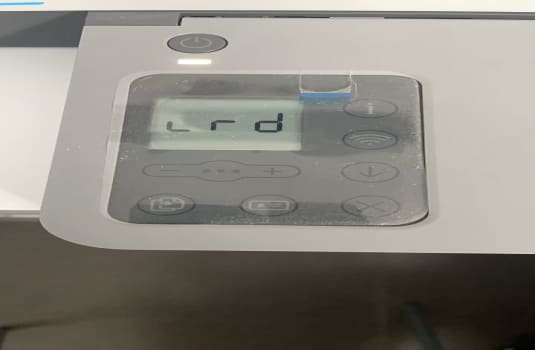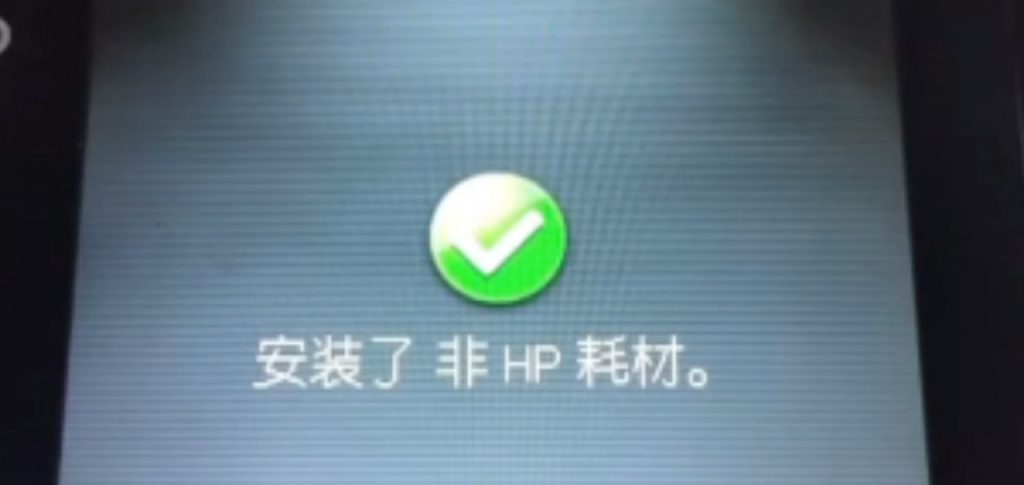
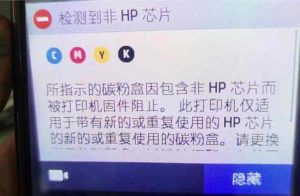
| 惠普OfficeJet Pro 7720、7730、7740、8720、8730、8740这几款大容量一体机,很多用户遇到过同一个问题:打印机本来用着好好的,突然提示“墨盒问题”、“墨盒不兼容”或者“请使用原装墨盒”,甚至直接报错“系统故障0xc19a0023”。换了一套新墨盒还是不行,重启、清洗打印头都没用。更气人的是,打印机自动升级固件之前一切正常,升级之后连之前能用的墨盒都不认了。我们云尚修网团队做远程打印机废墨清零时,这类固件导致的墨盒报错每天都有客户来问,有的机器直接变砖,有的开机就卡在“打印机故障”界面。 出现固件导致墨盒报错的原因:惠普通过固件更新强化了墨盒芯片验证机制,新固件会检测墨盒是否为“首次使用”或者是否带原厂加密芯片。第一,用户使用了兼容墨盒或者加过墨的再生墨盒,新固件直接拉黑这批芯片序列号;第二,固件升级过程中网络中断或断电,导致版本号错乱,打印机误判墨盒区域代码不匹配;第三,某些固件版本本身有bug,比如尾号1946A、1948A的固件,升级后7720系列频繁报“墨盒托架卡住”;第四,用户跨区购买墨盒(比如美版机用欧版墨盒),旧固件能通融,新固件强制锁区。 固件降级解决流程:我们云尚修网工程师远程操作时,第一步先确认打印机当前固件版本,通过面板进入工程菜单查看。第二步从我们自己的固件库中找到该型号对应的旧版稳定固件(比如7720的001.2145A或更低版本),不能用官方最新版。第三步用USB线连接打印机和电脑,运行HP固件降级工具,将打印机置于“恢复模式”或“DFU模式”,然后刷入旧固件。整个刷写过程大约10到15分钟,期间绝对不能断电或拔线。第四步刷完重启打印机,进入面板的“重置出厂设置”,清除残留的错误日志。第五步装入之前报错的墨盒,打印机重新识别墨盒芯片,正常情况下报错消失。如果墨盒芯片已经被固件永久拉黑,则需要用墨盒解码器重置芯片信息。另外提醒客户,降级成功后务必关闭打印机的“自动固件更新”功能,否则下次联网又会自动升上去。整个过程不需要拆机,远程就能完成。 |
| 惠普HP 7720 7730 7740 8720 8730 8740固件降级墨盒问题错误故障 |